
 お問い合わせ
2026年6月29日
- MATRIX
- ソフトウェア
ログの取り方 ~シリアルモニターの使い方~|MATRIX
MATRIXblock ではシリアルモニターの文字・数字の表示機能(テキストモード)とグラフの表示(チャートモード)機能を活用することで、データを可視化してログを取ることができます。本記事では、シリアルモニターを使用したログの取り方について説明していきます。
テキストモード
使い方


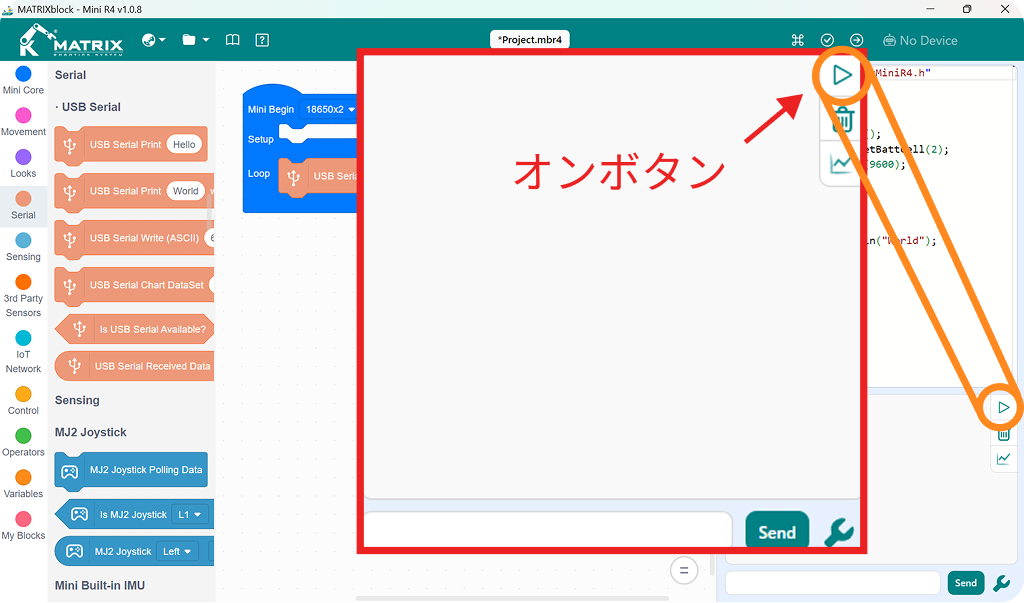 [ シリアルモニターオンボタン ]
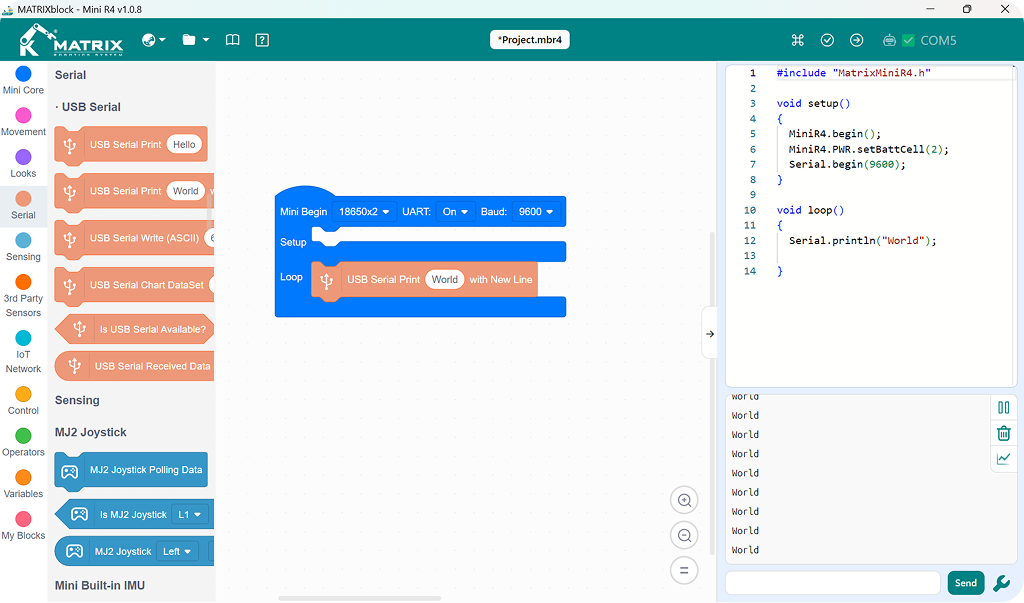 [ シリアルモニター動作の様子 ]
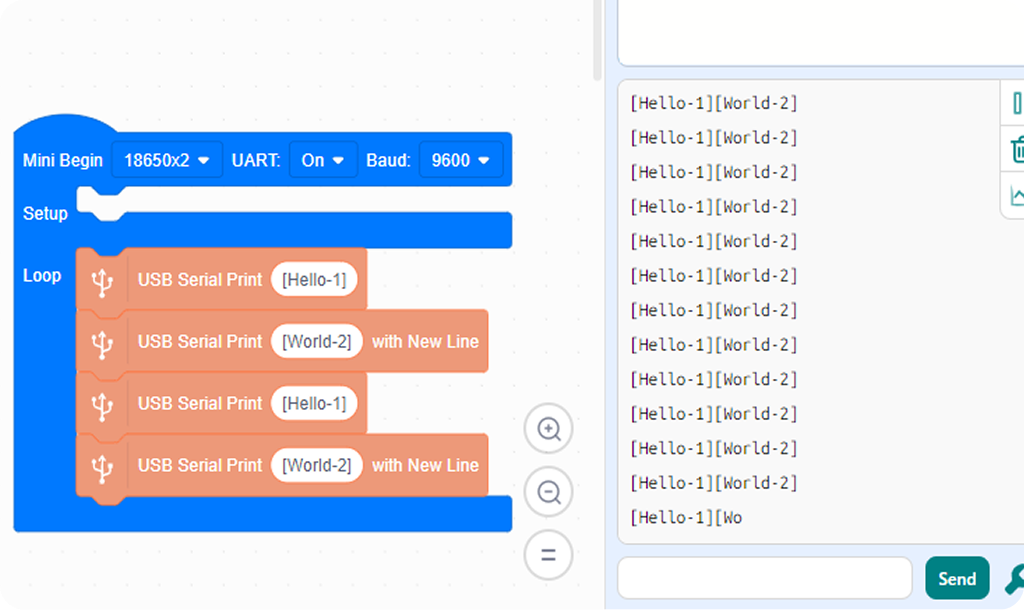 [ 改行ありと改行無し ]
活用例
センサーの値を大量に表示したり、数値の変化を確認したいときは、MATRIX の Controller についているディスプレイに表示よりもシリアルモニターに表示したほうが見やすく、おすすめです。
以下は例として IMU(6 軸センサー)の値を表示してみました。
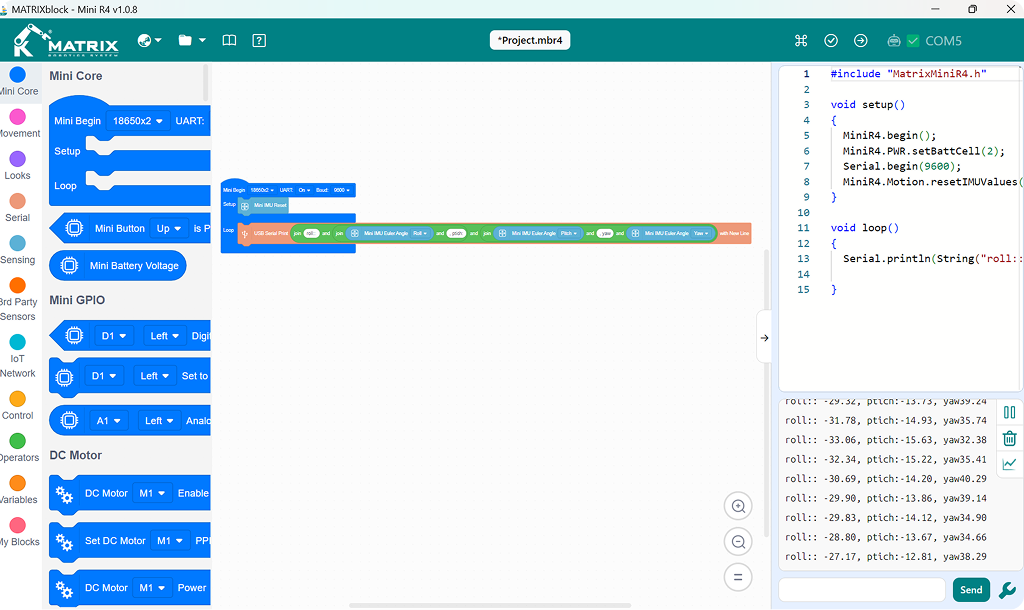 [ テキストモードの活用例 ]
チャートモード
チャートモードはシリアル通信で送信される数値をグラフとして可視化するツールです。
使い方
シリアルモニターの画面のオンボタンの 2 つ下にあるグラフマーク を押すことでシリアルプロッターに切り替えることができます。シリアルモニターにグラフを表示させるには
  を使用することで、最大 3つのグラフ表示ができます。
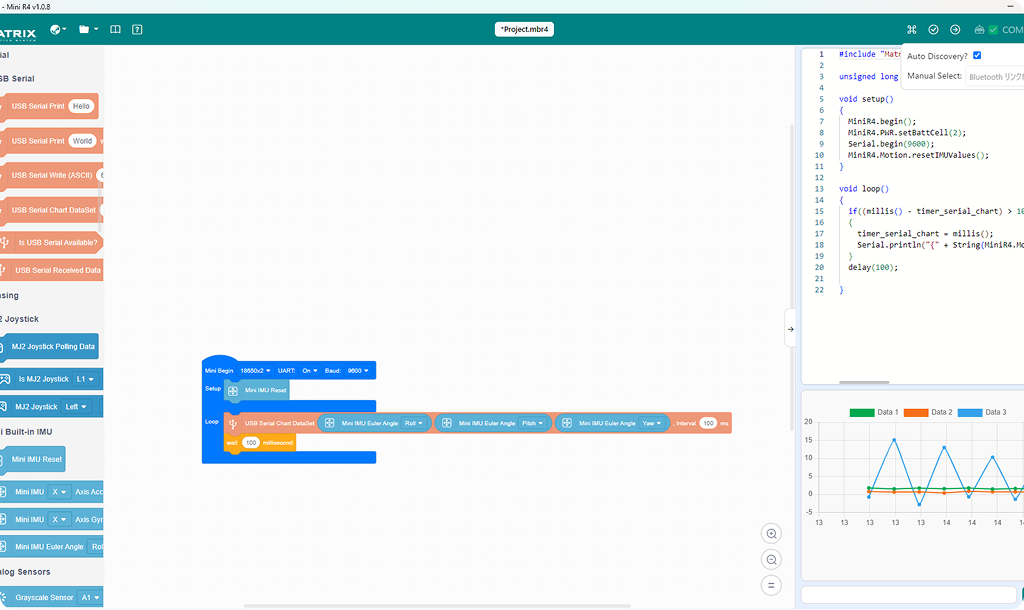 [ チャートモードの活用例 ]
活用例
ロボットが思うような向きにならないとき、ライントレースがなめらかにできないときなどは、一度グラフで可視化してみることで原因が見えてくることもあります。
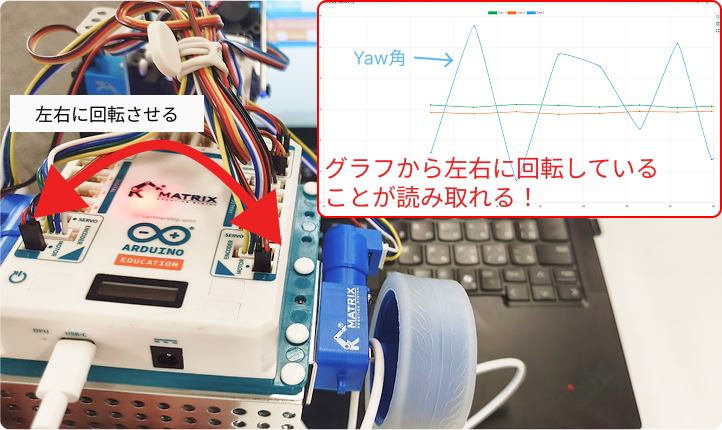 [ チャートモードの活用例 ]
(2026/6/19 現在)