
 お問い合わせ
2026年6月29日
- MATRIX
- ソフトウェア
M-Vision Cam の環境構築と活用例紹介|MATRIX
MATRIX 向けのスマートカメラ「M-Vision Cam」の環境構築の方法についての解説と、M-Vison Cam を使用することで何ができるのか、簡単な活用例を紹介していきます。
環境構築
ロボットとカメラの接続
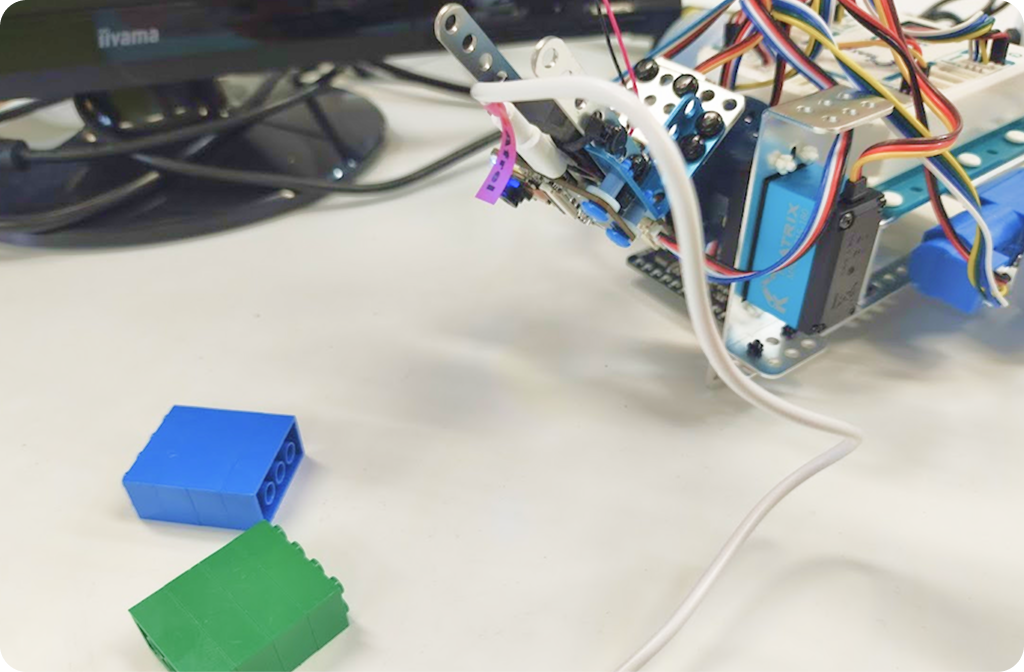
付属のケーブルを使用して、カメラとロボットを接続します。カメラ側は 1 つだけある白い端子、ロボット側は UART と書かれたポートに接続します。カメラの取り付け位置は、用途に応じて決めてください。今回は一例としてアームに取り付けて、動かしてみました。
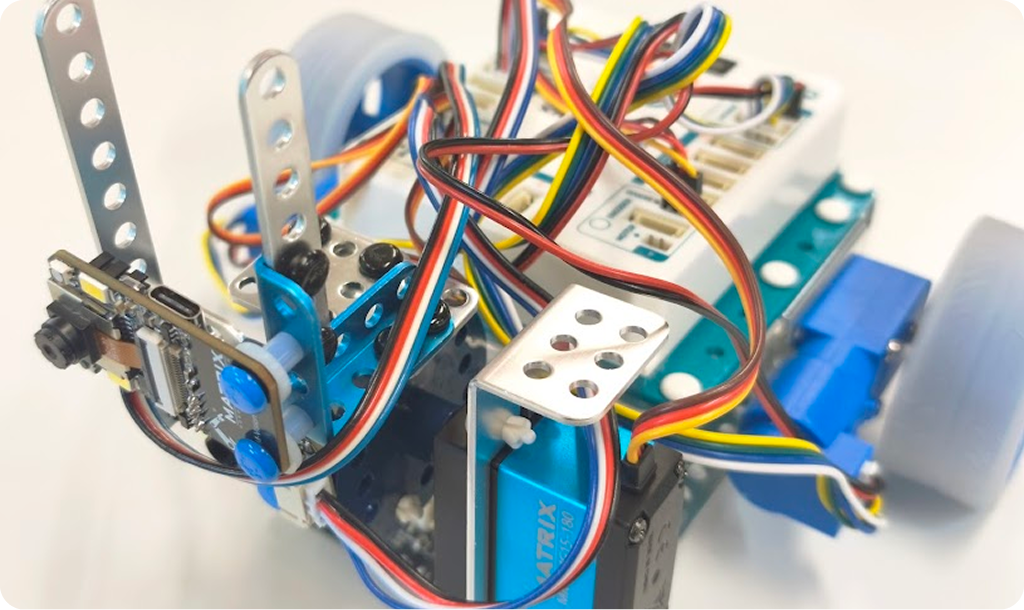 [ カメラ取り付け ]
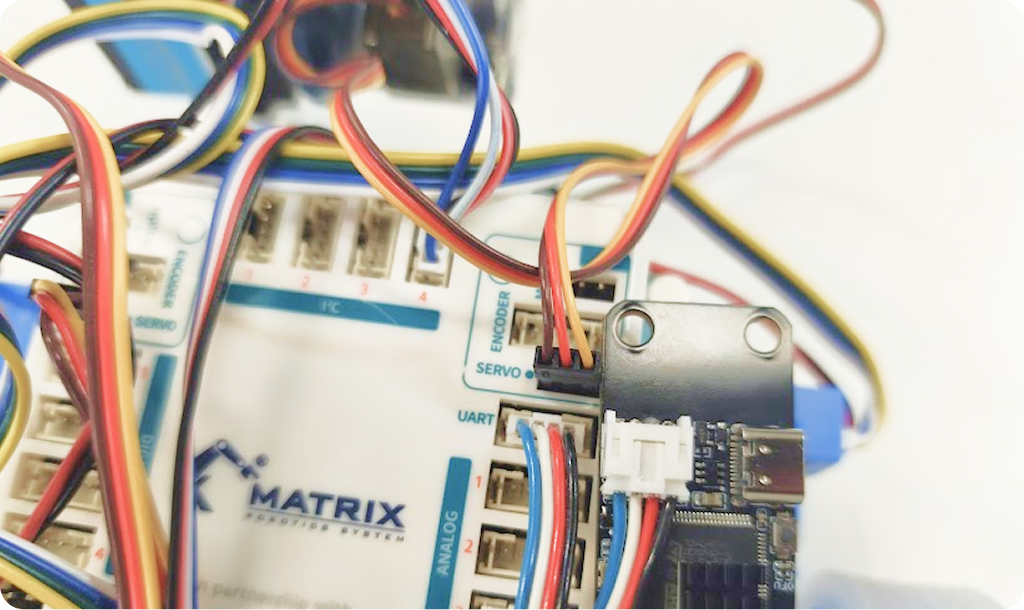 [ カメラ接続 ]
DC ファン(推奨)
一定時間使用していると、カメラのヒートシンクや基盤部分に熱がこもり高温になります。動作に支障をきたすほどではありませんが、出来れば DC ファンなどを活用して冷却することをおすすめします。DC ファンは結束バンド等で、カメラの 裏側に取り付けてください。
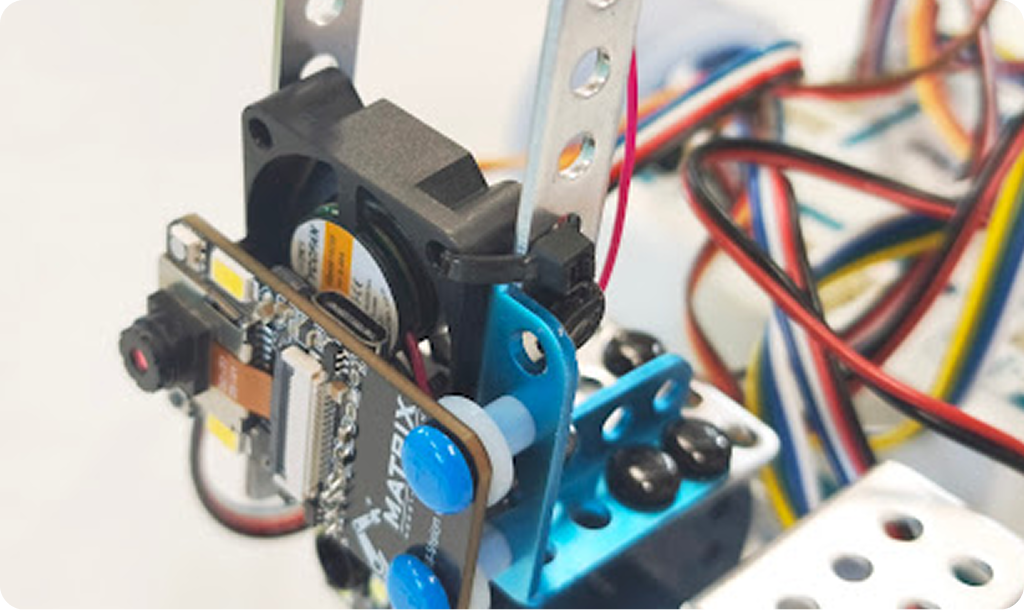 [ DC ファンとカメラの取り付け ]
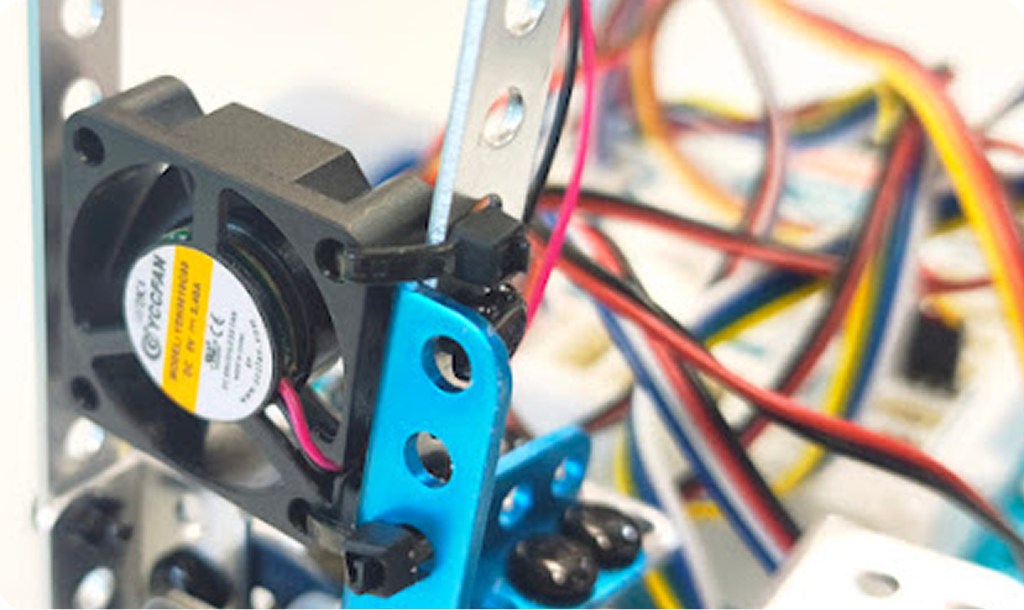 [ DC ファン取り付け ]
◆ 弊社で検証した DC ファン
ソフトウェアの準備
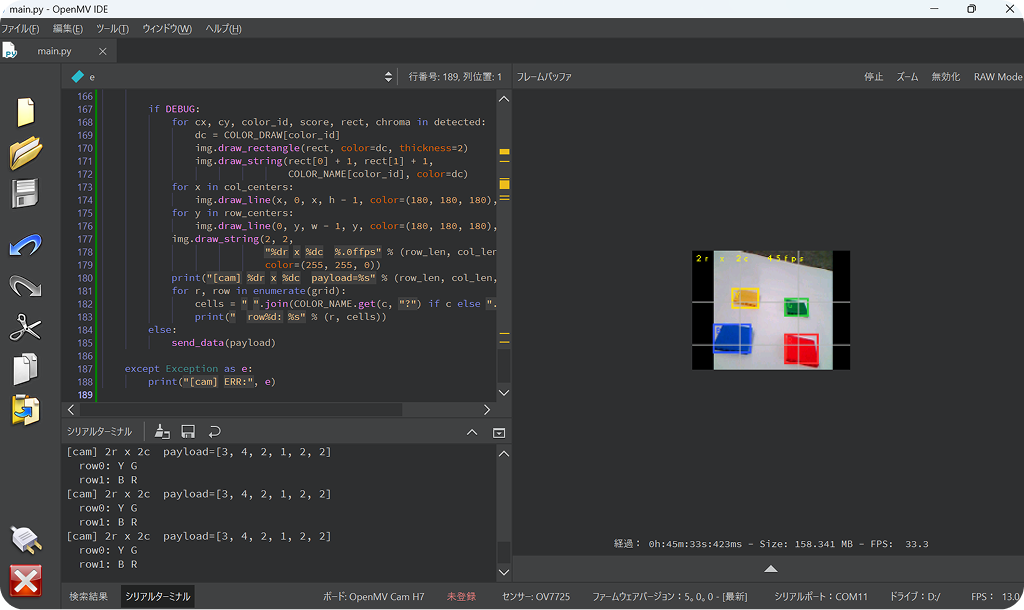
M-Vision Cam を制御するには、OpenMV IDE というソフトウェアを使用します。ソフトウェア側の環境構築は以下の手順で進めていきます。
- OpenMV IDE をインストール
- カメラと PC を接続
- 基本プログラムをがカメラ内の ROM に存在するか確認
- ない場合は GitHub からダウンロード
◆1. Ope nMV IDE をインストールするソフトウェアの準備
- Ope nMV の公式サイト(https://openmv.io/pages/download)からインストーラーをダウンロードします。
OS 等はお使いの環境に合わせて選択してください。
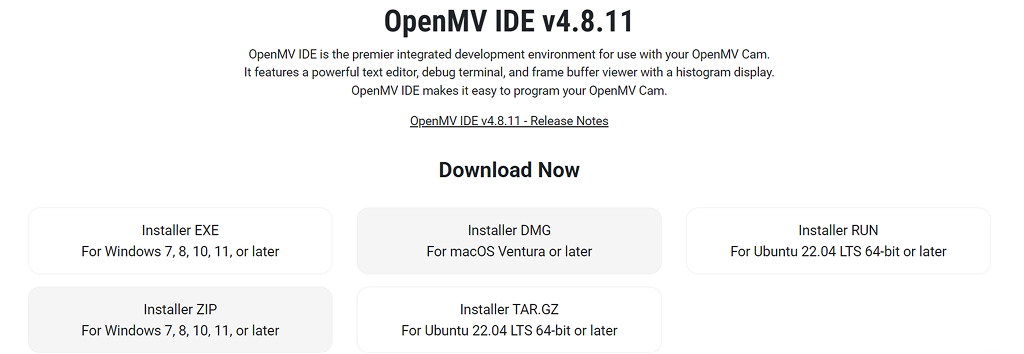
[ OpenMV 公式サイト ダウンロードページ ]
- インストーラーをダウンロードした場合は、インストーラーを起動してインストールを行います。本記事では、WIndows 11 での手順を紹介しますが、大体どの OS でも変わりません。
◆2. カメラと PC を接続
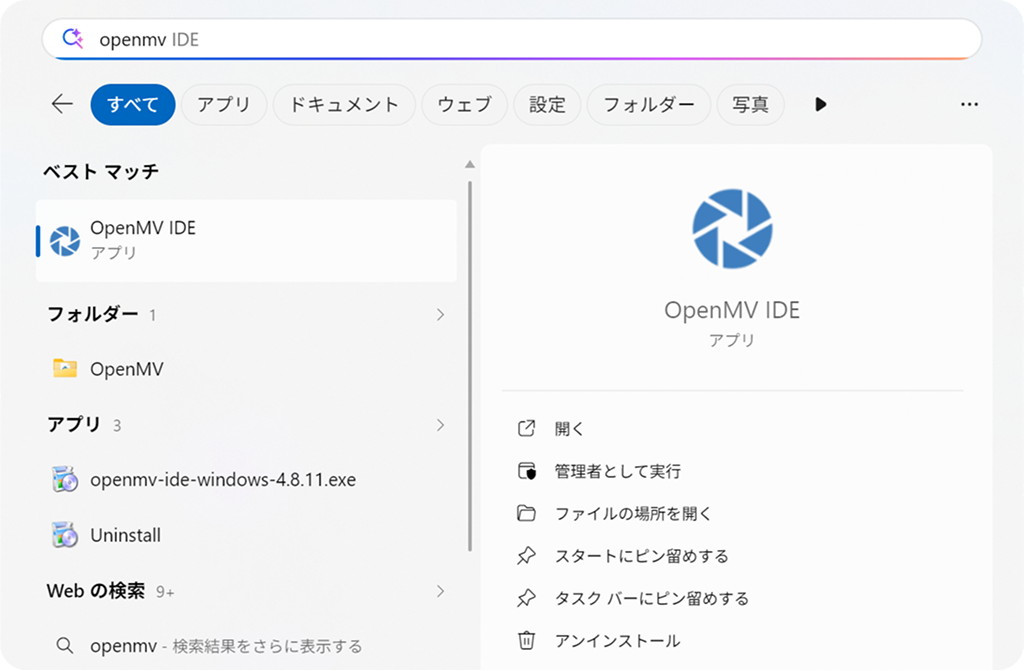
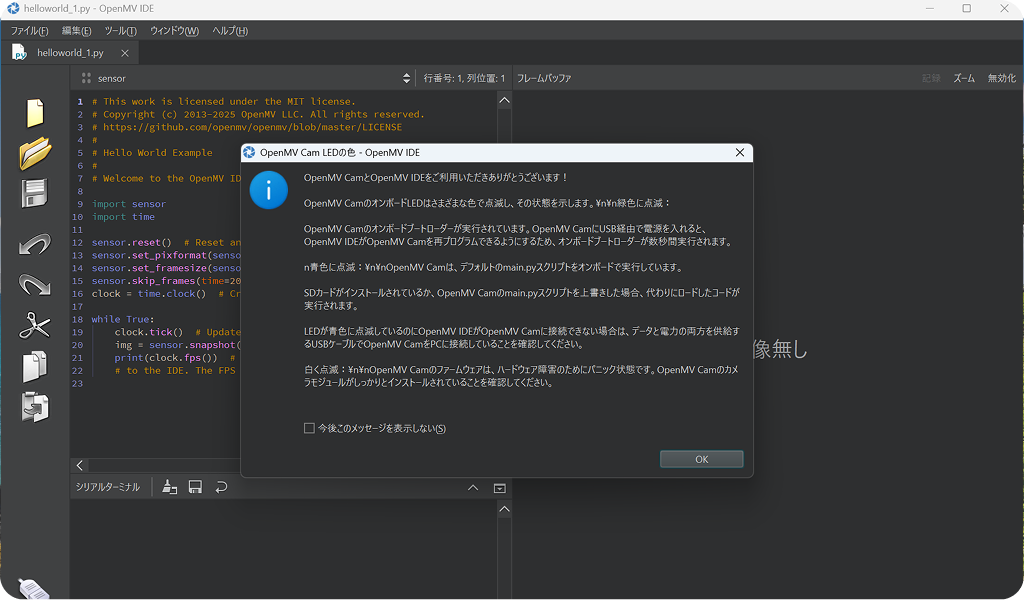
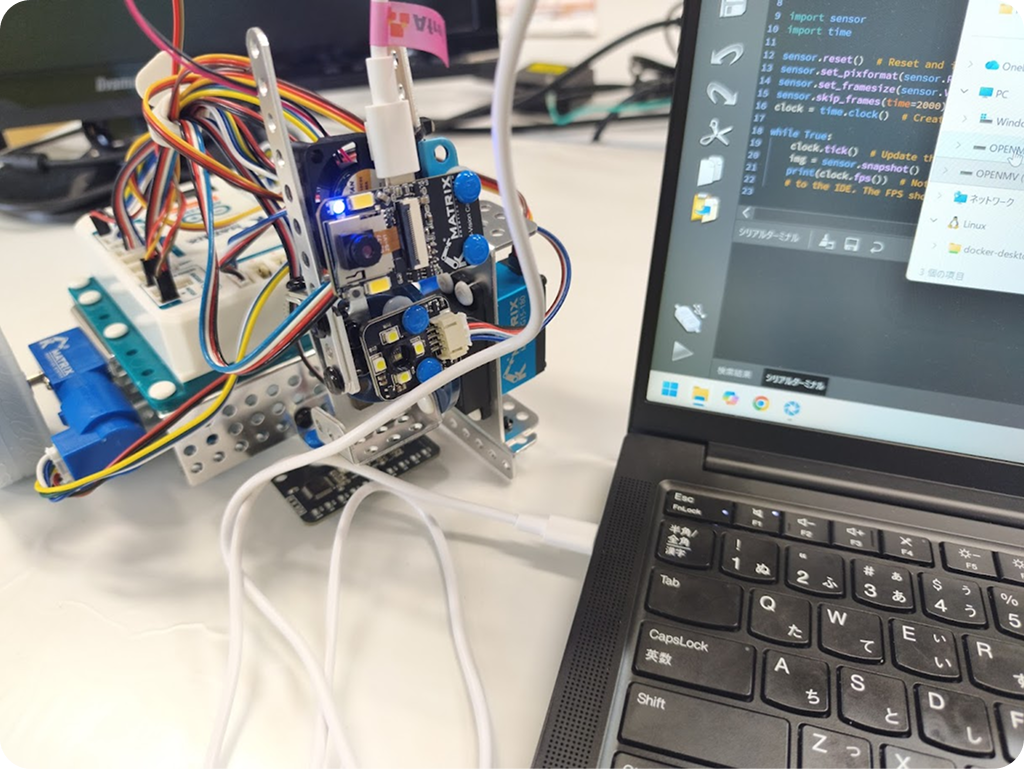
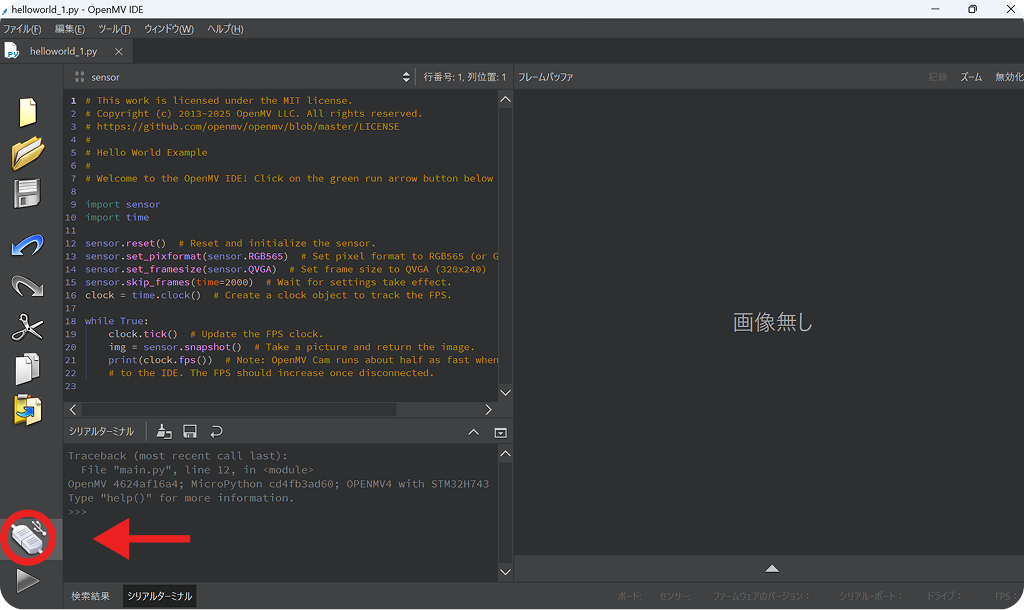
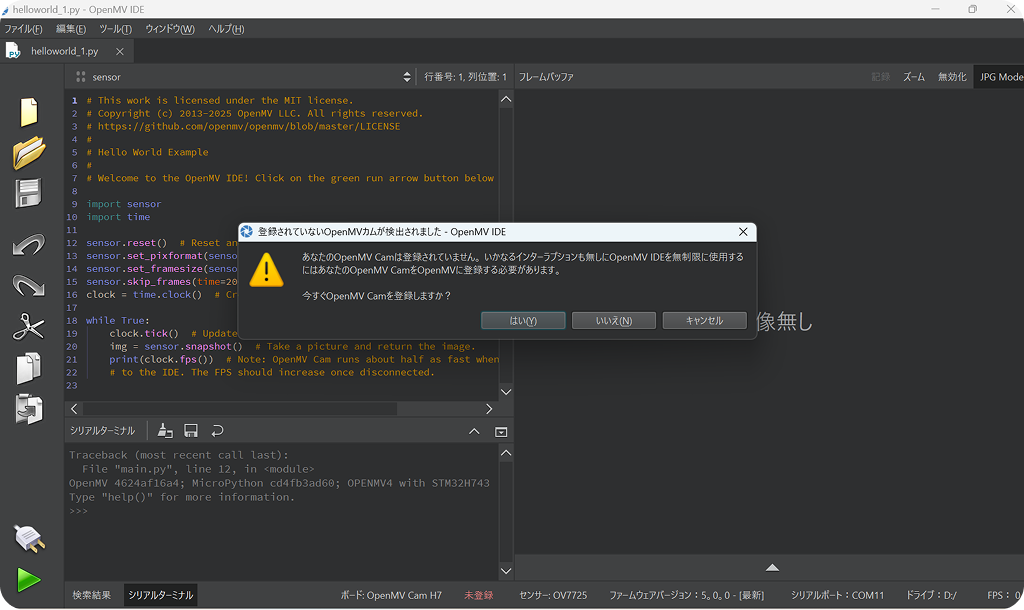
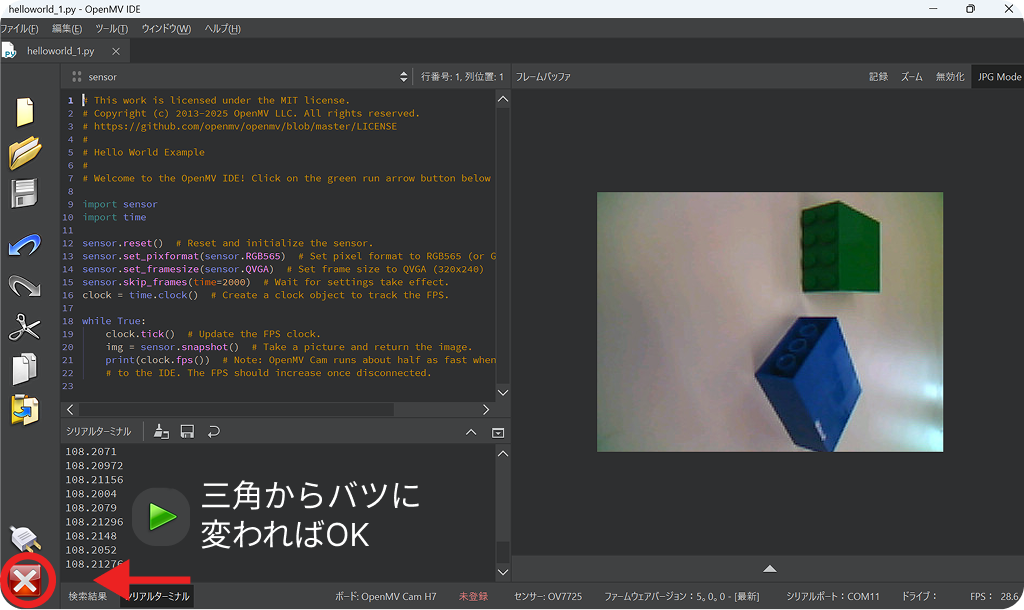
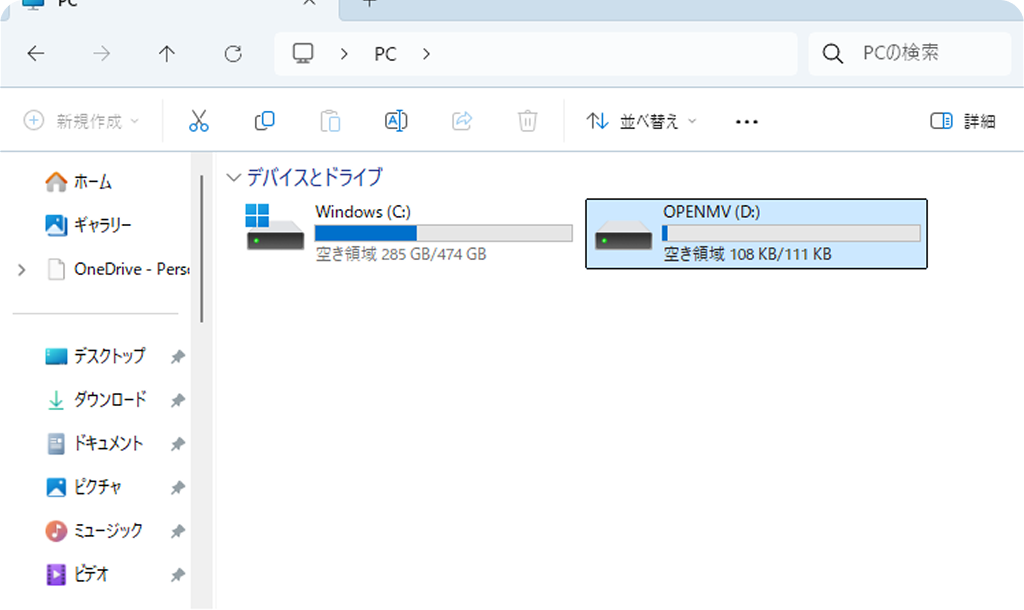
◆基本プログラムがカメラ内の ROM に存在するか確認
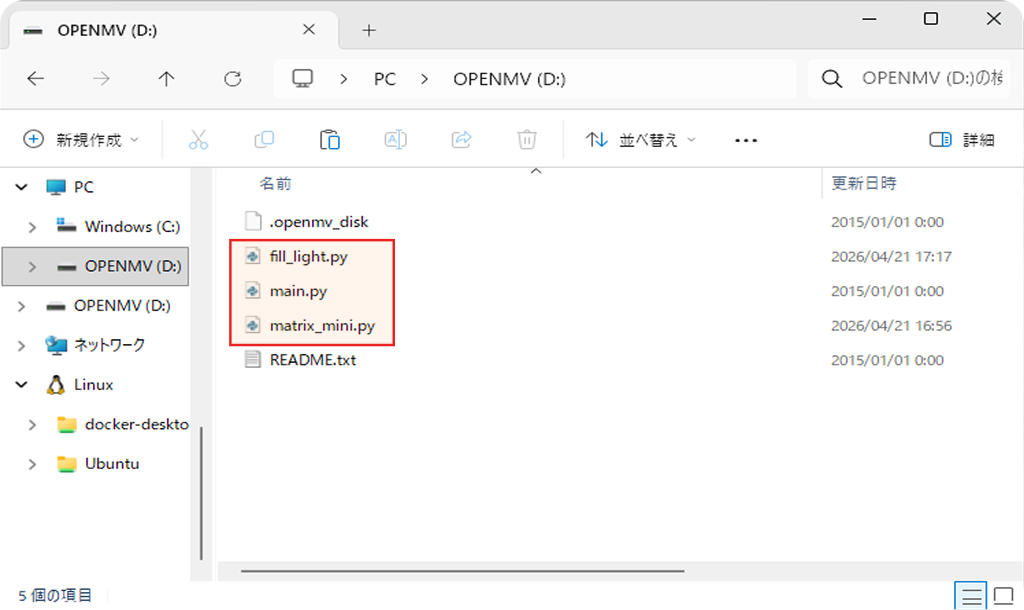
もし、基本ファイルが見当たらない場合は、MATRIX Robotics の GitHub からダウンロードすることができます。
MATRIX でのカメラ制御のイメージ
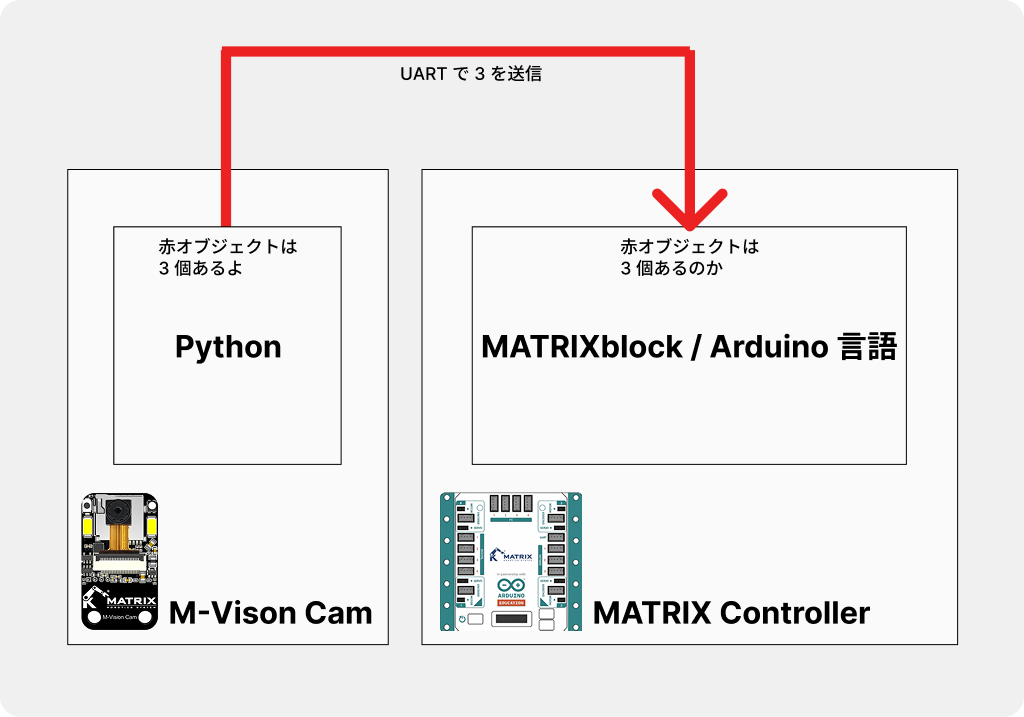
M-Vision Cam と MATRIX Controller はそれぞれ独立したプログラムで動作しています。カメラ側で画像処理・認識をし、MATRIX 側では数字のみを受け取ります。内部的には、UART と呼ばれる通信規格でデータの送受信を行っています。
活用例紹介
(2026/6/18 現在)