 お問い合わせ
2026年7月21日
DOBOT Magicianのバージョン別ドライバー確認方法と再インストール手順
DOBOT Magicianを制御するためにはドライバーのインストールが必要です。ドライバーは機種に適したものを導入する必要があり、異なるドライバーが入っていると接続エラーが起きる場合があります。本記事では、ドライバーの確認方法と、誤ったドライーが導入されていた場合の対処法について解説します。
ドライバーの確認方法
- 機体バージョン:
本体底面にあるシリアルナンバー(S/N)の頭文字で判別できます。
- 現在のドライバー:
DOBOT MagicianとPCをUSBケーブルで接続し、Magicianの電源を入れます。
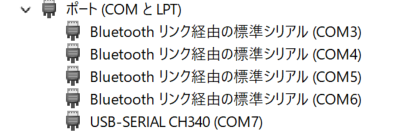
Windowsの「デバイスマネージャー」を開き、「ポート(COMとLPT)」の項目を展開して、表示されるドライバー名を確認します。
※画像はV1機の例です。
| 本体バージョン | シリアルナンバー(頭文字) | 対応ドライバー |
|---|---|---|
| V1機 | DT13~ | CH340 |
| V2機 | DT14~ | CP210x または CH910~ |
※V2機をご利用中 かつ 適切なドライバーが入っていない場合 や 機体が認識されない場合 は、以降の手順で再インストールしてください。
適切なドライバーを入れなおす方法(V2機)
- 弊社webサイトからDobotStudioを入手する(※DobotLabではないためご注意ください)
https://afrel.co.jp/product/dobot-magician/ - 手順に沿ってDobotStudioをインストールする このインストールの途中で、必要なドライバーが自動的にパソコンへ導入されます。
- DOBOT Magician を再起動し、デバイスマネージャーで確認する。
DOBOT Magicianを接続した状態でデバイスマネージャーを開き、「ポート(COMとLPT)」の中に正しいドライバー(CP210x)が表示されていることを確認します。 - DobotLabで接続を確認する
ポートが正常に認識されれば、最新の DobotLabを起動した際、問題なくMagicianとの接続・操作が可能になります。
【検証環境情報】
- ソフトウェアバージョン
- : Dobot Studio 1.9.4
Dobot Lab 2.4.6 - OS
- : Windows 11 Home
- 検証PCスペック
- :[CPU] 第12世代 Intel Core i7-1260P/[メモリ] 16.0 GB/[システム種類] 64ビット OS
(2026/07/17 現在)