 お問い合わせ
2026年7月21日
Dobot Labでカラーセンサーを使用する方法(コンベヤーベルトキット)
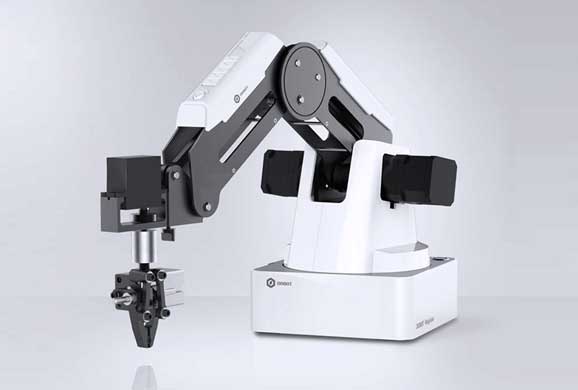
DOBOT Magicianには、拡張機器(別売)としてコンベヤーベルトキットがあります。本記事では、キットに含まれるカラーセンサーをDOBOT Magician専用ソフトウェアである「Dobot Lab」上で制御する方法について説明します。
【検証環境情報】
- ソフトウェアバージョン
- : Dobot Lab v2.4.0
- ロボットファームウェア
- : Magician v3.7.0
- OS
- : Windows 11 Home
- 検証PCスペック
- :[CPU] 第12世代 Intel Core i7-1260P/[メモリ] 16.0 GB/[システム種類] 64ビット OS
Magician とカラーセンサーの接続
まずはコンベアキットの物理的な配線を行います。
※機器の破損を防ぐため、必ずMagicianの電源を切った状態で作業してください。
カラーセンサーの接続
: カラーセンサーのケーブルを、Magician背面の GP1 または GP2 に差し込みます。(画像ではGP2に差しています。)
コンベアの接続
: 今回は動作確認のためコンベアも使用します。Magician背面の Stepper1 にコネクタを差し込みます。必要に応じて、カラーセンサーをコンベアのフレームに固定してください。
[参考] コンベヤーベルトを動かす (DobotLabの場合)
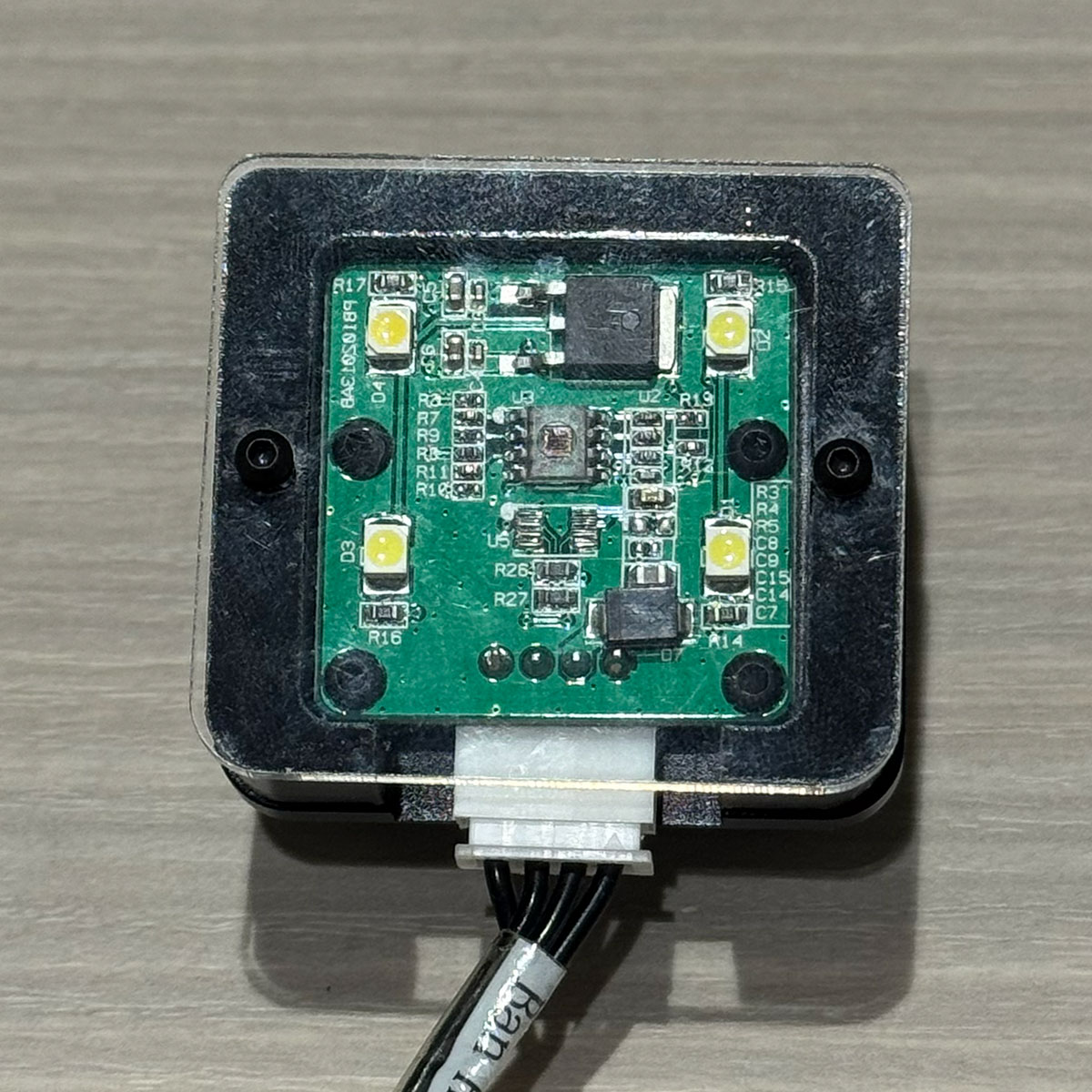
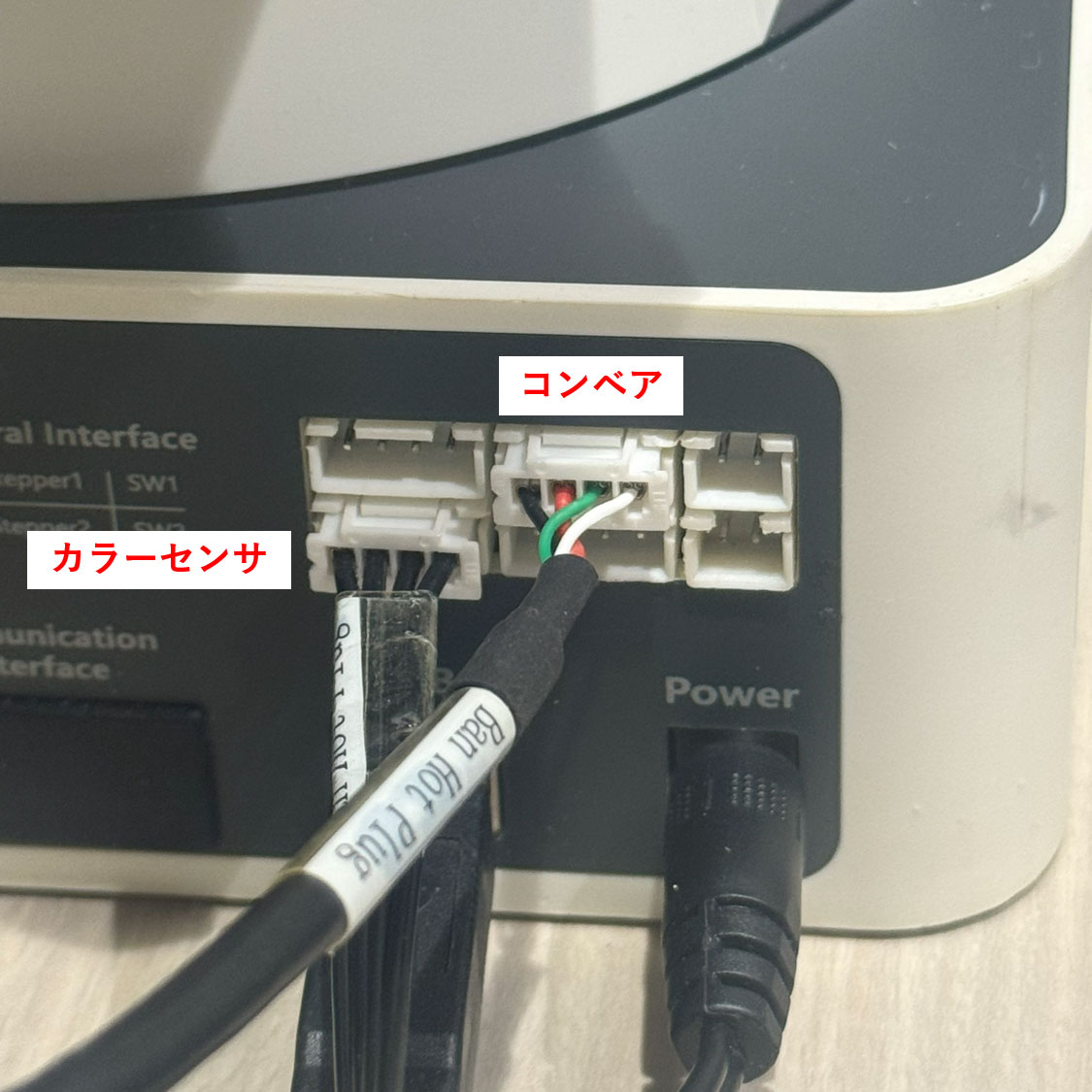
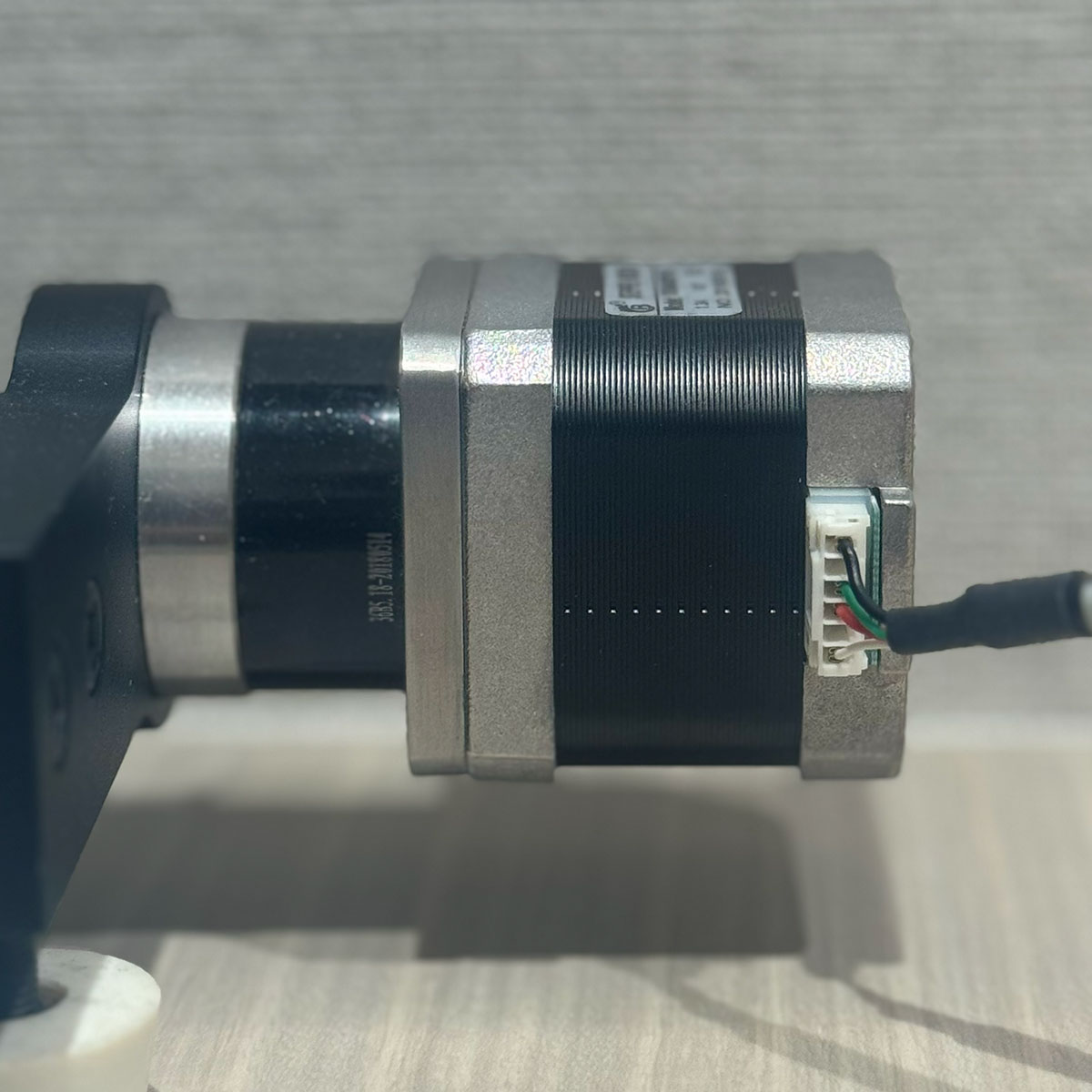
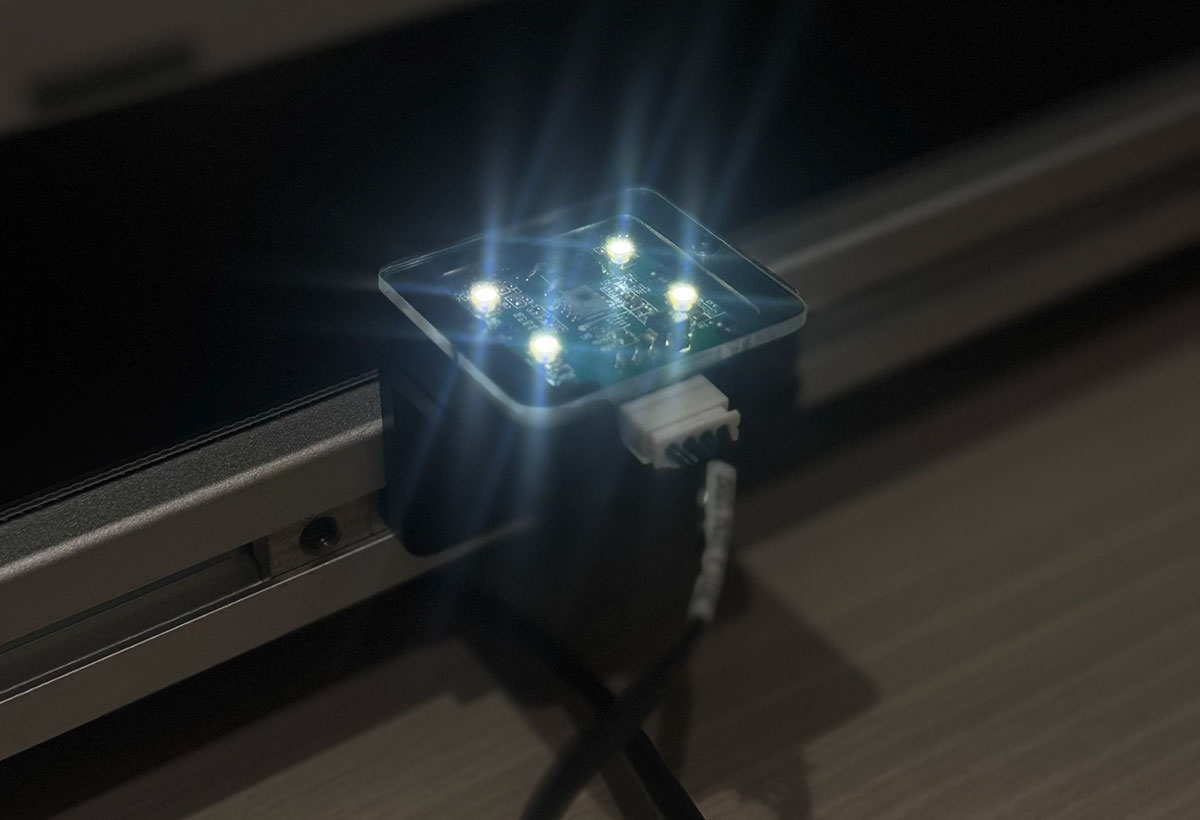
配線が完了したら、Magicianの電源をONにしカラーセンサーが光ることを確認してください。
Dobot Labでの制御
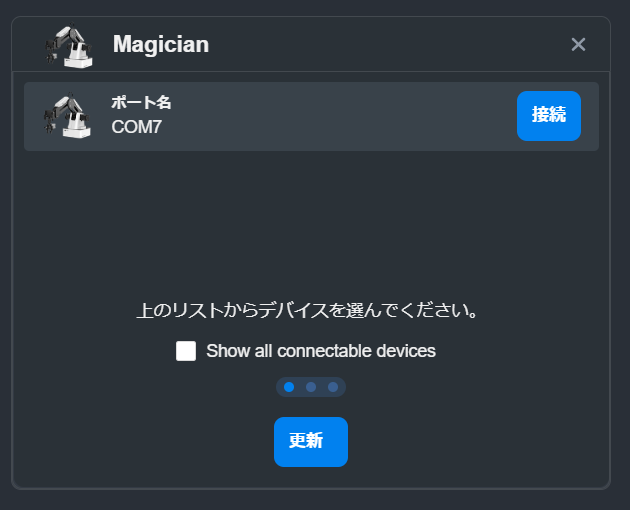
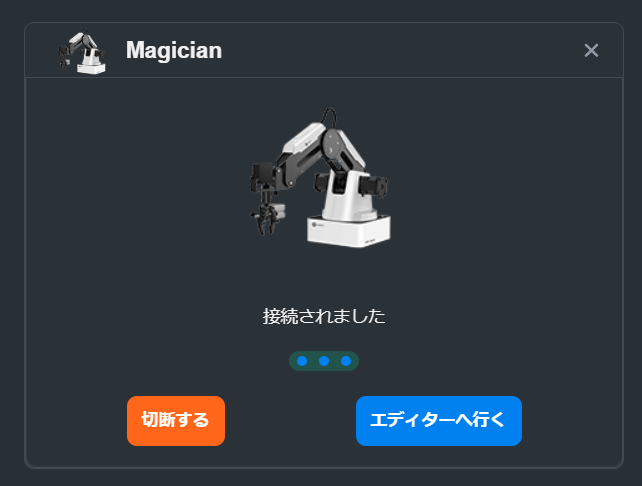
DobotLabを開き、Magicianと接続します。
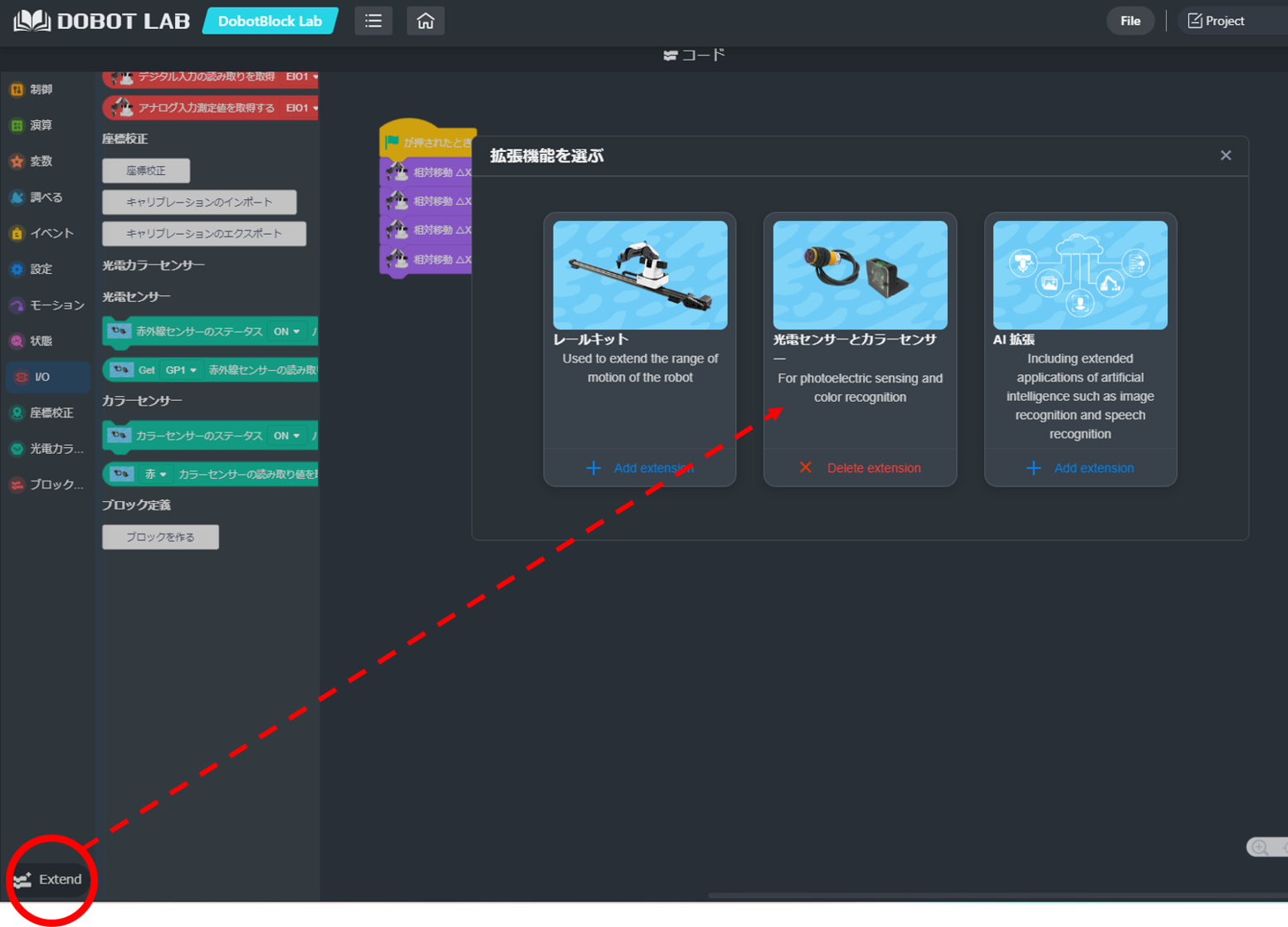
初期状態ではカラーセンサー用のブロックが表示されていないため、プログラムビルド画面左下の[Extend]から拡張ブロックを入手します。
追加されたブロックを使用することで、カラーセンサーの情報を取得しプログラムに組み込むことができます。
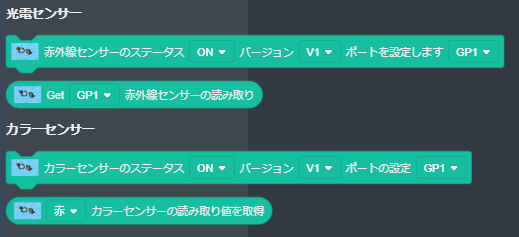
- カラーセンサーのステータス …初期設定用です。物理的に配線したポート(GP)をドロップダウンから選択します。
- カラーセンサーの読み取り値を取得 …認識したい色(赤・青・緑)を選択できます。センサーが指定した色を認識している時は「1」、そうでない時は「0」の数値を返します。
サンプルプログラム
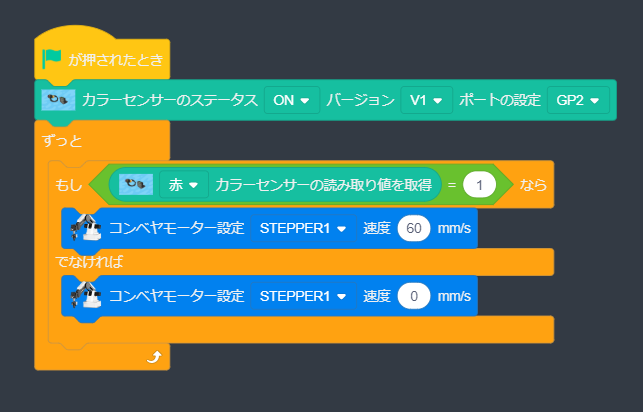
下記はカラーセンサーに赤色をかざすとコンベアが動くプログラムです。
今回はカラーセンサーを GP2 に配線したため、最初のステータス設定ブロックで「GP2」を選択しています。配線したポートとプログラムの設定が一致しているか必ず確認してください。
(2026/07/03 現在)