
 お問い合わせ
2026年4月2日
プログラムのエクスポートとインポートの方法
Dobot Studio Pro で作成したプログラムは、ロボット本体だけでなく、パソコン内の任意のフォルダにも保存できます。また、保存したプログラムを後から読み込んで実行することも可能です。
データ破損や誤操作に備えて、バックアップとしてプログラムファイルを別の場所にも保存しておくことをおすすめします。
エクスポート手順
- Dobot Studio Proを開き、ロボット本体と接続します。
- プログラムを作成したら、Blockly 画面上部の ファイルアイコン → 「エクスポート」 を選択します。
Dobot Studio Pro 4系の画面
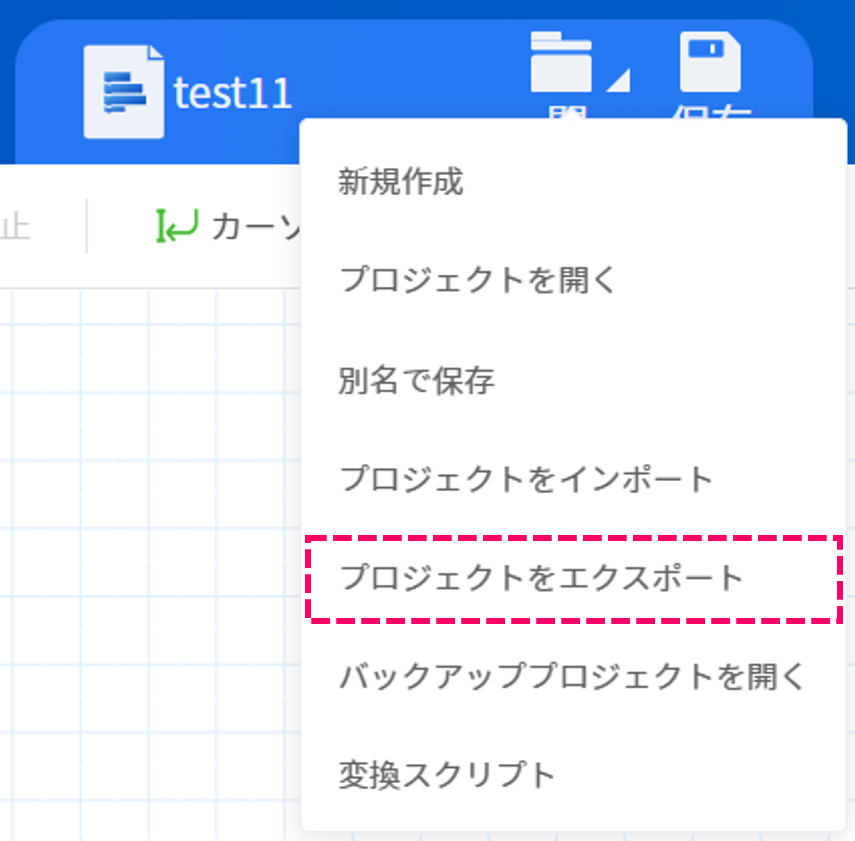 Dobot Studio Pro 2系の画面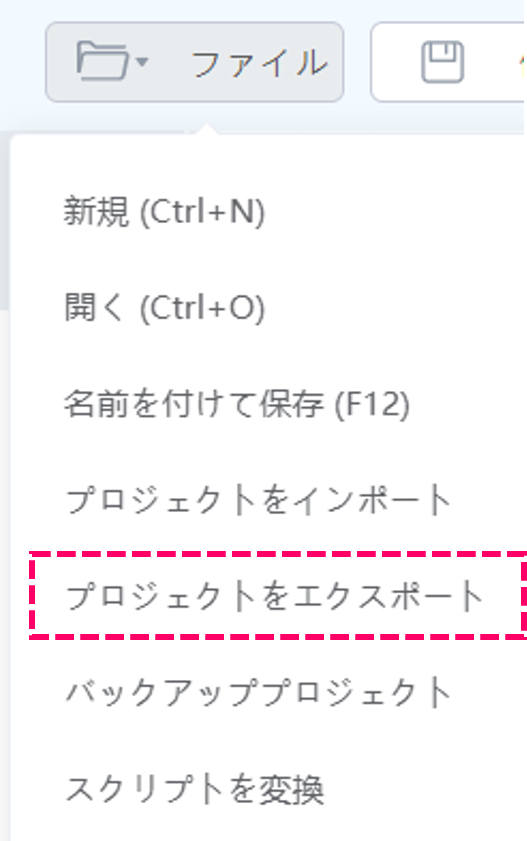
- 名前を付けて、任意の場所に保存してください。後で探しやすい場所に保存するのがおすすめです。
- 「エクスポート」を押し、『操作成功』と表示されたら完了です。
インポート手順
- Dobot Studio Proを開き、ロボット本体と接続します。
- Blocklyの上部にあるファイルアイコン → 「インポート」を選択します。
Dobot Studio Pro 4系の画面
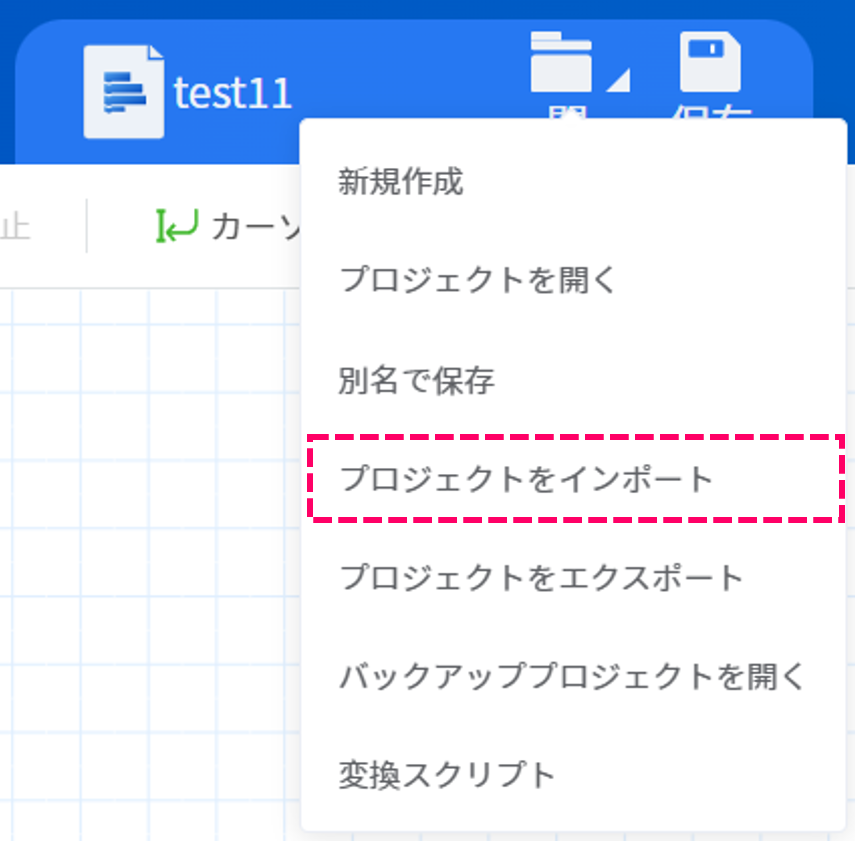 Dobot Studio Pro 2系の画面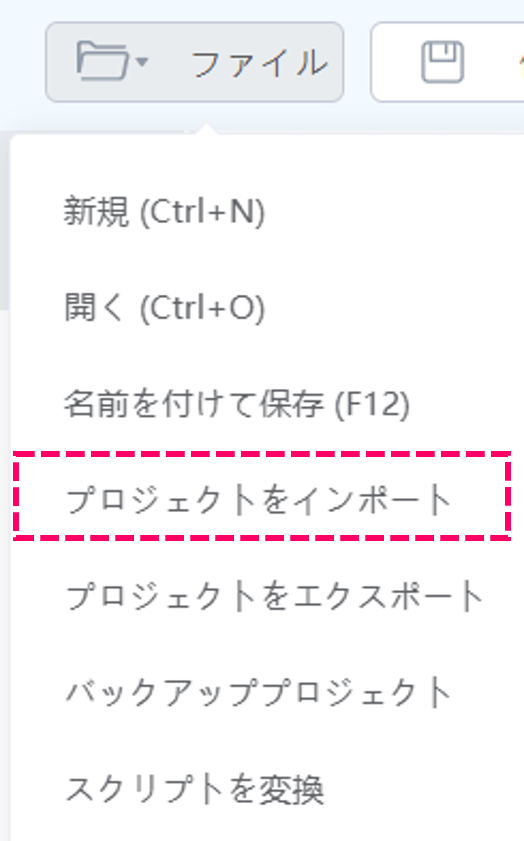
- 任意のファイルを選択し「開く」をクリックして、インポート完了です。
※編集後は忘れずに保存してください。
バックアッププロジェクト
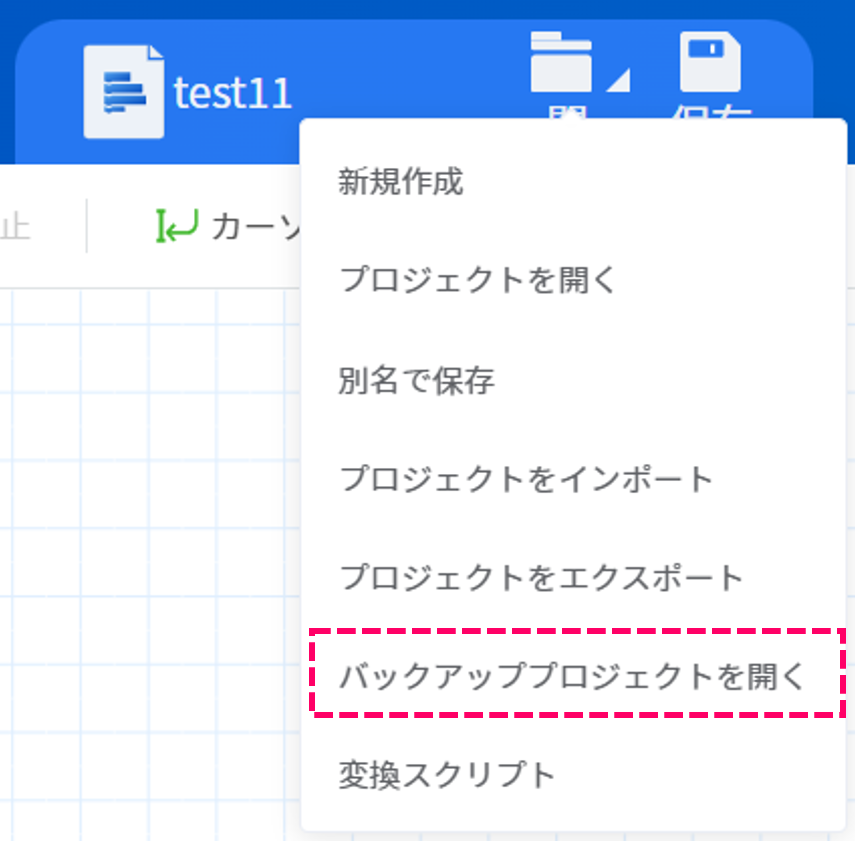
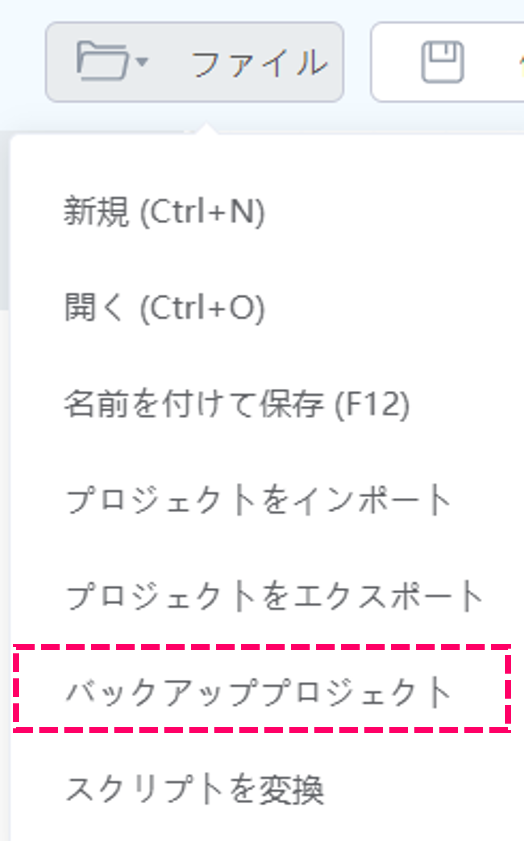
「バックアッププロジェクトを開く」を選択すると、アプリが自動保存したデータを確認できます。 保存せずに終了してしまった場合や、誤ってデータを削除してしまった場合でも、ここから復元できる可能性があります。
Dobot Studio Pro 4系の画面
Dobot Studio Pro 2系の画面
※必ずしもバックアップされているとは限りません。こまめに保存することをおすすめします。
(2026/3/31 現在)